











Nous utilisons les cookies afin de vous donner la meilleure expérience sur notre site internet. Si vous continuez, vous acceptez que nous suivons votre activité sur notre site à l’aide de cookies.
En savoir plus
Placer une commande
Voici une courte vidéo présentant comment placer une commande :
Pour placer une commande, il faut d’abord ajouter des items dans le panier : voir la section ajouter un item au panier.
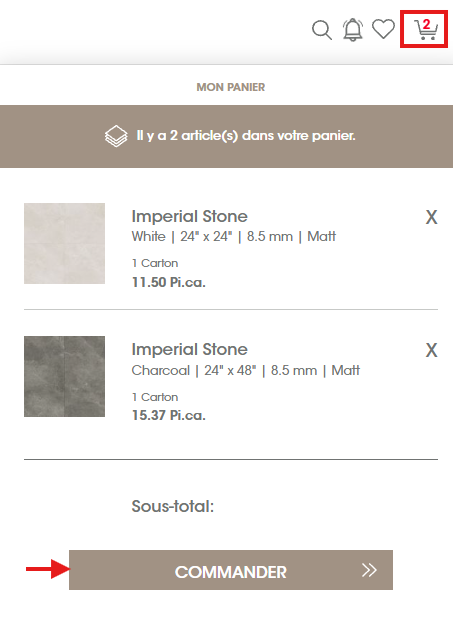
Une fois les items dans le panier, vous pouvez voir le contenu du panier et placer une commande :
- Ouvrir le panier au survol de la souris sur le Panier dans le coin en haut à droite du menu.
- Ensuite, cliquer sur COMMANDER pour placer votre commande :
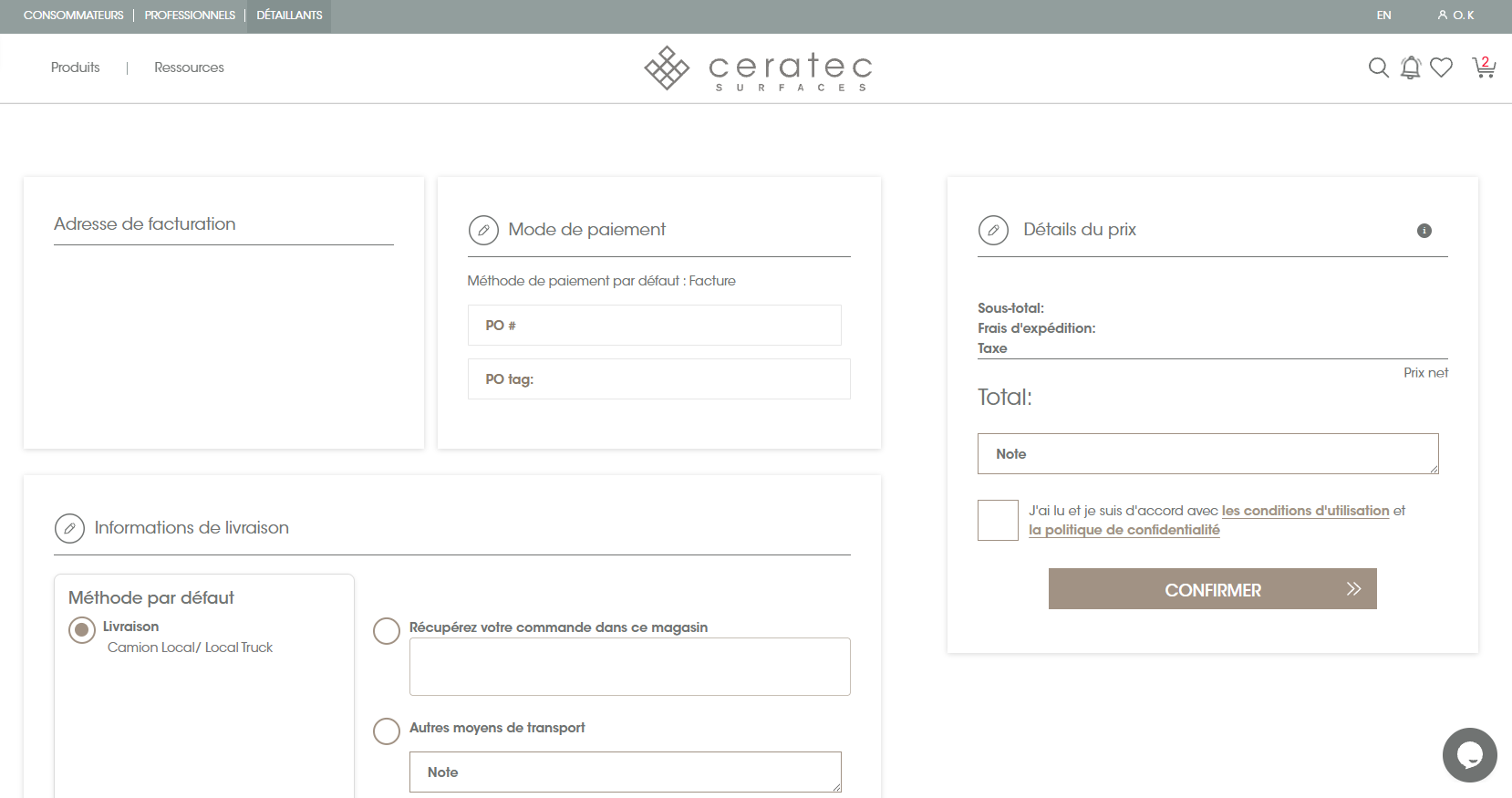
Lorsque vous accédez à la page COMMANDER, veuillez saisir les informations appropriées dans toutes les sections suivantes :
Mode de paiement et bon de commande
- Mode de paiement par défaut :
-
Ceci affiche le mode de paiement associé à votre compte client.
-
Aucune action n'est requise ici, car ce mode de paiement est automatiquement sélectionné selon votre entente.
-
- Numéro de bon de commande (PO Number) :
-
Saisissez votre numéro de bon de commande obligatoire pour cette commande dans le champ de texte prévu à cet effet.
Note:ce champ est requis pour passer votre commande avec succès. -
- Étiquette de bon de commande (PO Tag) :
-
Saisissez toute référence ou étiquette interne que vous souhaitez associer à cette commande dans le champ de texte.
Note:ce champ est facultatif et sert uniquement à des fins de suivi interne.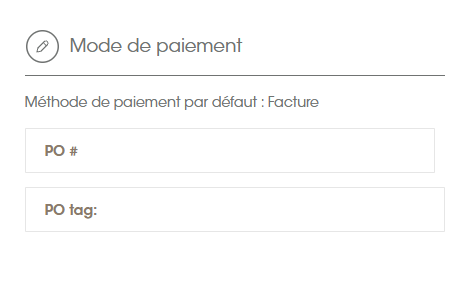
-
Sélection de votre méthode d'expédition
Dans la section Information de livraison, vous verrez un choix d'options concernant la manière dont votre commande sera expédiée ou ramassée.
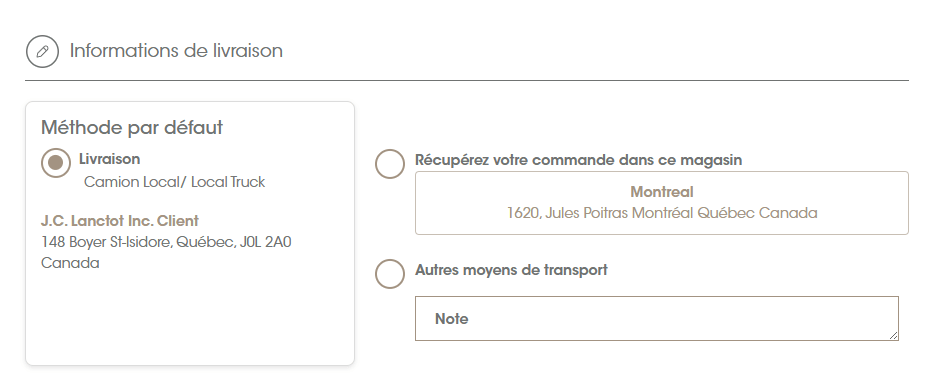
- Méthode par défaut :
-
Cette option est sélectionnée automatiquement et représente la méthode d'expédition associée à l'entente de votre compte.
-
La méthode spécifique peut varier, incluant : la livraison par un camion local, la livraison par un transporteur externe ou le ramassage par le client (si c'est l'entente par défaut de votre compte).
-
Aucune autre action n'est requise pour sélectionner cette méthode, car elle est le choix par défaut.
-
- Récupérer votre commande :
-
Cliquez sur l'option Récupérez votre commande dans ce magasin si vous souhaitez venir chercher la commande directement à l’une de nos succursales.
Note:cette sélection ne sera active et disponible que si votre Méthode par défaut n'est pas déjà « Ramassage par le client ».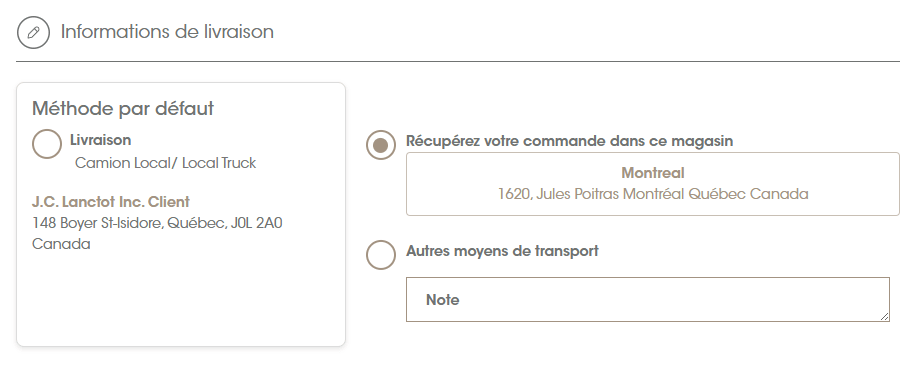
-
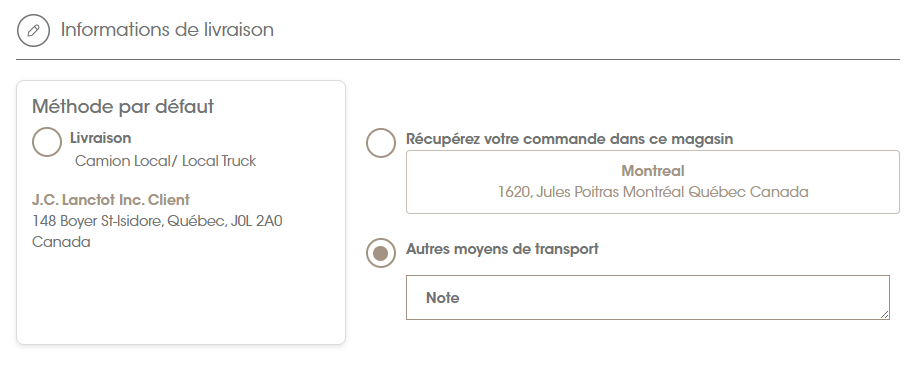
- Autre moyen de transport :
-
Cliquez sur le bouton radio Autre moyen de transport pour sélectionner cette option.
-
Une boîte de texte apparaîtra, et vous devez détailler clairement votre demande de transport dans la note fournie.
-
Date de commande
Dans la section Date de commande, vous indiquerez la date à laquelle vous avez besoin des produits pour la livraison ou le ramassage, selon que vous ayez une date confirmée ou seulement une date d'installation approximative.

Vous devez d'abord répondre à la question : Savez-vous déjà quand vous aurez besoin de votre commande ?
- Oui — j’ai une date de livraison ou de ramassage confirmée :
- Sélectionnez cette option si vous connaissez la date exacte à laquelle la commande doit être livrée ou prête à être ramassée.
- Une fois sélectionné, vous devez choisir l’une des options suivantes :
- Date d'expédition : cliquez sur l'icône du calendrier et sélectionnez la date de livraison ou de ramassage requise.
- Prochaine livraison disponible : sélectionnez cette option si vous avez accès au service de livraison de Ceratec et souhaitez recevoir la commande selon le prochain horaire de camion disponible le plus tôt.

- Non — je n’ai qu’une date approximative d’installation :
- Sélectionnez cette option si vous ne connaissez que la date approximative du début de votre installation.
- Une fois sélectionné, cliquez sur l'icône du calendrier et sélectionnez la date d'installation approximative.
Note:cette date approximative ne déclenchera pas l'expédition. Elle nous aide à planifier l'inventaire afin que vos produits soient prêts lorsque votre installation commence.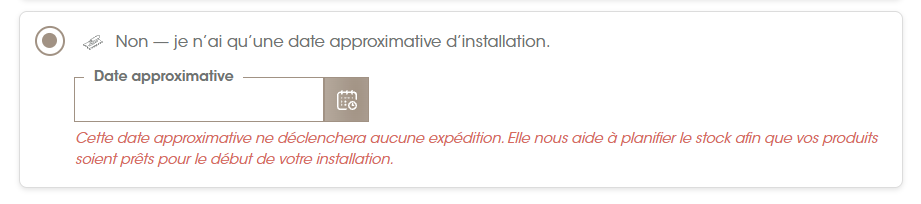
Sommaire de la commande
À partir de cette fenêtre, vous pouvez ajuster les quantités et supprimer des items du panier. Vous pouvez aussi modifier la note liée à cet item. Pour supprimer un item, cliquez sur le X à droite de l’item.

Lorsque vous êtes satisfait, il ne vous reste qu’à confirmer la commande en cochant « J’ai lu et je suis d’accord avec les conditions d’utilisation et la politique de confidentialité » et à cliquer sur CONFIRMER. Il est possible d’ajouter un commentaire général à la commande dans la section Note.

Et voilà, votre commande est placée! Vous pouvez visualiser les détails en cliquant sur Voir les détails de votre commande (voir la section « Commandes »).

Vous recevrez un bon de connaissement final lorsqu’un de nos agents aura approuvé la commande dans notre système.
Lien copié