











Nous utilisons les cookies afin de vous donner la meilleure expérience sur notre site internet. Si vous continuez, vous acceptez que nous suivons votre activité sur notre site à l’aide de cookies.
En savoir plus
Modifier les commandes
Voici une courte vidéo présentant comment modifier une commande :
Comment modifier facilement vos commandes
Remarque :
Pour accéder aux fonctionnalités décrites ci-dessous, veuillez vous connecter à votre compte ou créer un compte sur shop.ceratec.com.
Avec la fonction Modifier la commande, vous pouvez facilement mettre à jour les détails de vos commandes existantes — en seulement quelques clics ! Ce guide vous expliquera comment accéder aux commandes modifiables, apporter des changements et confirmer vos mises à jour.
Étape 1 : Accéder à vos commandes
Une fois connecté, rendez-vous dans Profil > COMMANDES pour consulter le détail des commandes ouvertes.

Pour trouver rapidement les commandes encore modifiables, utilisez le menu déroulant Statut de la commande et sélectionnez l’option En traitement. Seules les commandes ayant ce statut afficheront l’option de modification.

Étape 2 : Accéder à la fonction de modification
Dans la liste des commandes, repérez l’icône de crayon à côté de chaque commande. Cela indique que la commande peut être modifiée.

Cliquez sur l’icône de crayon pour ouvrir les sections modifiables de votre commande.
Remarque :
Si vous cliquez sur le numéro de commande ou sur le signe "+", vous verrez les détails de la commande mais vous ne pourrez pas la modifier. Un bouton Modifier la commande est disponible en haut de la page des détails de la commande pour accéder facilement à la fonction de modification. Si la commande comporte déjà des modifications en attente d’approbation, le bouton affichera Commande modifiée.
Étape 3 : Modifier les informations d'expédition
Dans la section Informations d'expédition, vous pouvez consulter et mettre à jour la méthode d’expédition souhaitée.
Le système affichera la méthode d’expédition associée à votre commande.
Si vous le souhaitez, vous pouvez choisir un autre transporteur disponible ou sélectionner l’option Récupérez votre commande vous-même à votre succursale Ceratec locale.

Étape 4 : Modifier la date de commande
Dans la section Date de commande, vous pouvez mettre à jour la date à laquelle vous voulez que votre commande soit expédiée.
Vous devez d’abord répondre à la question : Savez-vous déjà quand vous aurez besoin de votre commande?
- Oui — J’ai une date d’expédition confirmée :
Sélectionnez cette option si vous connaissez la date exacte à laquelle la commande doit être expédiée. Vous pouvez alors :- choisir une Date d’expédition à l’aide de l’icône du calendrier, ou
- sélectionner Prochaine expédition disponible si vous souhaitez que nous expédiions la commande à la première date disponible.

- Non — Je n’ai qu’une date d’installation approximative :
Sélectionnez cette option si vous ne connaissez que la date approximative du début de votre installation. Ensuite :- utilisez l’icône du calendrier pour sélectionner la Date approximative.
Note :cette date approximative ne déclenche pas l’expédition. Elle nous aide à planifier l’inventaire afin que vos produits soient prêts lorsque votre installation commence.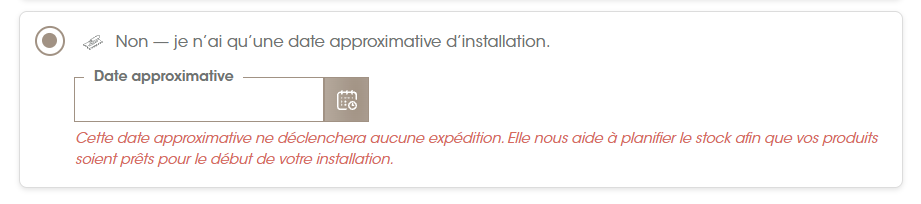
Raisons pour lesquelles la date de livraison ne peut pas être modifiée :
- Non approuvée : La commande ne peut pas être modifiée tant qu’elle n’a pas été approuvée par un agent de notre Centre de contact client.
- En préparation : Une ou plusieurs lignes sur la commande sont en cours de préparation.
- Produits en commande différée (BO) : Tous les produits restant à livrer sur cette commande sont actuellement en commande différée.
- Modification en attente d’approbation : Une demande de modification a déjà été soumise et est en attente d’approbation.
Étape 5 : Modifier les articles de la commande
Dans le tableau de commande, vous pouvez ajuster la quantité pour chaque ligne de produit. Il suffit de saisir la nouvelle quantité directement dans le champ modifiable correspondant. Vous pouvez modifier la couverture par pi² ou la quantité par boîte.
Important:
Seules les quantités de produits non encore livrées ou non en préparation peuvent être modifiées. La quantité modifiable est affichée dans le tableau de statut de la ligne de commande.

Pour annuler une ligne, cliquez sur l’icône de suppression ou saisissez « 0 » dans un champ de quantité modifiable.
Une fenêtre de confirmation s’affichera alors. Sélectionnez la raison de suppression dans la liste déroulante, puis confirmez votre demande.
Après l’enregistrement de vos modifications, l’article sera identifié par un bandeau rouge et la demande de suppression sera transmise pour approbation.
Les raisons de suppression disponibles sont :
- Rupture de stock
- Annulé à la demande du client
- Problème fournisseur
- Autre


Raisons pour lesquelles la quantité d'une ligne de commande ne peut pas être modifiée :
- Non approuvé : La commande ne peut pas être modifiée tant qu’elle n’a pas été approuvée par un agent de notre Centre de contact client.
- Expédié : Ce statut indique que la quantité spécifiée de produit a déjà été livrée. Cette ligne a déjà été expédiée.
- En préparation : Cette ligne est en cours de préparation et ne peut plus être modifiée.
- Commande spéciale : Cet article est un produit en commande spéciale. Veuillez contacter votre représentant commercial pour toute modification.
Étape 6 : Enregistrer vos modifications
Après avoir terminé toutes les modifications souhaitées, cliquez sur le bouton ENREGISTRER LES MODIFICATIONS au bas de la page pour appliquer vos changements.

Étape 7 : Attendre la révision par le Centre de contact client
Après avoir enregistré vos modifications, la demande de modification est automatiquement envoyée à notre équipe du Centre de contact client pour révision.
Statut de la commande pendant la révision :
Pendant que la demande est en cours d'examen, la commande apparaîtra sous le statut En attente d'approbation des modifications.
Remarque :
- Aucune autre modification ne peut être apportée à la commande pendant cette période.
- Vous recevrez un accusé de réception de la commande une fois la révision terminée et les mises à jour approuvées.
Lien copié